

Télécharger SimplyRAR – Archiveur RAR rapide et sécurisé pour macOS
Vue d'ensemble
SimplyRAR est un archiveur RAR léger, à interface graphique, conçu spécifiquement pour les utilisateurs macOS qui souhaitent la puissance de WinRAR sans les tracas de la ligne de commande. Alors que de nombreux outils RAR pour Mac reposent sur des commandes terminal ou manquent d’une interface intuitive, SimplyRAR comble ce vide en offrant un flux de travail glisser‑déposer épuré, une intégration du menu contextuel clic droit et un retour instantané du journal après chaque opération. L’application s’adresse à la fois aux utilisateurs occasionnels qui ont besoin de décompresser un seul fichier et aux utilisateurs avancés qui compressent régulièrement de gros dossiers pour la sauvegarde ou la distribution.
Malgré son apparence simple, SimplyRAR prend en charge l’algorithme complet de compression RAR, permettant de créer des archives .rar compatibles avec Windows, Linux et d’autres plateformes. L’outil respecte également les horodatages originaux des fichiers, les options de chiffrement et les capacités d’archives fractionnées lorsque nécessaire. Cependant, il est important de noter que le développeur original semble avoir interrompu le support actif, ce qui pourrait affecter les futures mises à jour ou la compatibilité avec les nouvelles versions de macOS.
Malgré cela, la version existante reste une alternative gratuite et viable pour les tâches d’archivage quotidiennes, surtout pour ceux qui préfèrent une expérience point‑and‑click plutôt que des commandes terminal complexes.
Fonctionnalités principales & Guide d'installation
- Interface graphique optimisée pour macOS
- Création et extraction RAR en un clic
- Intégration du menu contextuel pour des opérations rapides au clic droit
- Prise en charge des archives multi‑volumes (fractionnées)
- Chiffrement AES‑256 optionnel pour des archives sécurisées
- Conserve les horodatages et attributs de fichiers d’origine
- Journal d’opération instantané affiché après chaque tâche
- Fonctionnalité glisser‑déposer pour le traitement par lots
Installation étape par étape
Le téléchargement et l’installation de SimplyRAR sont simples. Commencez par visiter la page de téléchargement officielle ou un dépôt de logiciels fiable qui héberge la version macOS. L’installateur est fourni sous forme de fichier .dmg standard. Double‑cliquez sur le fichier pour monter l’image disque, puis faites glisser l’icône SimplyRAR dans le dossier /Applications. macOS peut vous demander de confirmer que vous faites confiance à l’application ; cliquez sur « Ouvrir » pour continuer. Une fois la copie terminée, éjectez l’image disque.
Configuration du premier lancement
Lorsque vous lancez SimplyRAR pour la première fois, l’application demandera l’autorisation d’accéder à vos fichiers. Accordez l’accès aux dossiers que vous souhaitez compresser ou extraire. Le panneau des préférences (accessible via la barre de menus) vous permet de personnaliser les niveaux de compression par défaut, de définir un chemin d’extraction par défaut et d’activer ou désactiver le menu contextuel clic droit. Pour les utilisateurs qui ont besoin d’archives chiffrées, cochez simplement la case « Activer le chiffrement » et saisissez une phrase de passe robuste. Tous les paramètres sont enregistrés automatiquement, vous pouvez donc commencer à archiver immédiatement après la configuration.
Utilisation de l’application
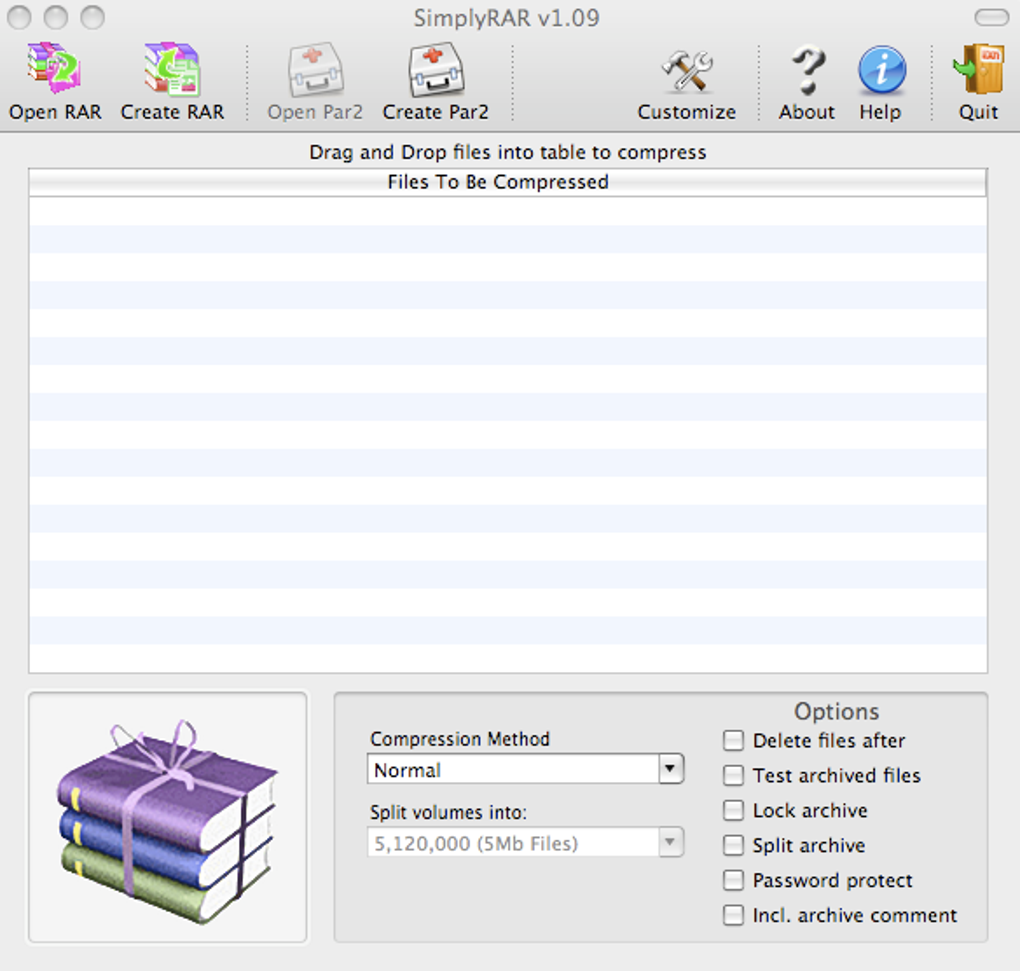
Pour créer une archive RAR, sélectionnez les fichiers ou dossiers que vous souhaitez compresser, faites un clic droit et choisissez « Compresser avec SimplyRAR ». L’application ouvrira une petite fenêtre où vous pourrez ajuster le niveau de compression (Rapide, Normal, Maximum) et décider de fractionner l’archive en volumes plus petits. Une fois que vous cliquez sur « Compresser », SimplyRAR traite les fichiers et affiche un journal concis indiquant le succès ou les éventuelles erreurs rencontrées. L’extraction suit un flux similaire : faites un clic droit sur un fichier .rar et sélectionnez « Extraire avec SimplyRAR », puis choisissez le dossier de destination. Le journal confirmera le nombre de fichiers extraits et le temps total écoulé.
Compatibilité, Avantages & Inconvénients
SimplyRAR fonctionne sur macOS 10.12 Sierra et versions ultérieures, y compris le dernier macOS Ventura. L’application est native 64 bits, ce qui signifie qu’elle exploite pleinement l’accélération matérielle moderne pour une compression et une extraction plus rapides. Bien que le logiciel ne dispose pas d’une version officielle pour Windows ou Linux, les archives qu’il crée sont entièrement compatibles avec ces systèmes d’exploitation, permettant un échange de fichiers fluide entre les plateformes.
Avantages
- Interface graphique intuitive rend l’archivage accessible aux débutants.
- Intégration rapide au clic droit fait gagner du temps aux utilisateurs fréquents.
- Prend en charge des fonctionnalités avancées comme les archives multi‑volumes et le chiffrement AES‑256.
- Empreinte légère ; ne consomme pas d’espace disque excessif.
- Gratuit à télécharger et à utiliser sans frais cachés.
Inconvénients
- Le support du développeur semble interrompu, soulevant des inquiétudes quant aux futures mises à jour.
- Certains utilisateurs signalent une utilisation accrue de la RAM lors de compressions par lots importantes.
- Pas de mécanisme de mise à jour intégré ; les utilisateurs doivent télécharger manuellement les nouvelles versions.
- Absence de gestionnaire de fichiers intégré ; dépend du Finder macOS pour la navigation.
- Documentation limitée ; le dépannage peut nécessiter les forums communautaires.
Questions fréquentes
SimplyRAR est‑il compatible avec le dernier macOS Ventura ?
Oui, SimplyRAR fonctionne sur macOS 10.12 Sierra et versions ultérieures, ce qui inclut Ventura. Cependant, comme le développeur ne fournit plus de mises à jour, les utilisateurs devraient tester l’application après une mise à jour majeure du système d’exploitation pour garantir son bon fonctionnement.
Puis‑je chiffrer mes archives RAR avec SimplyRAR ?
Absolument. SimplyRAR propose le chiffrement AES‑256. Activez‑le dans le panneau des préférences ou lors de la boîte de dialogue de compression, puis saisissez une phrase de passe robuste. L’archive chiffrée peut être ouverte sur n’importe quelle plateforme prenant en charge le chiffrement RAR.
Pourquoi SimplyRAR utilise‑t‑il beaucoup de RAM lors de compressions importantes ?
L’application charge les fichiers entiers en mémoire afin d’obtenir des taux de compression plus élevés, ce qui peut augmenter la consommation de RAM pour des fichiers très volumineux ou nombreux. Si l’utilisation de la RAM devient un problème, envisagez de compresser des lots plus petits ou d’utiliser le niveau de compression « Fast ».
Existe‑t‑il un moyen de mettre à jour SimplyRAR automatiquement ?
Il n’existe pas de mécanisme de mise à jour intégré. Les utilisateurs doivent vérifier manuellement la page de téléchargement officielle ou les dépôts fiables pour les nouvelles versions et réinstaller la version mise à jour.
Puis‑je extraire des formats non‑RAR comme ZIP ou 7z avec SimplyRAR ?
SimplyRAR se concentre sur la création et l’extraction de RAR. Pour d’autres types d’archives, vous aurez besoin d’un outil complémentaire tel que The Unarchiver ou 7zX. Cependant, SimplyRAR peut extraire les fichiers .zip si les bibliothèques macOS sous‑jacentes le prennent en charge.
Conclusion & Appel à l’action
SimplyRAR se distingue comme l’un des archiveurs RAR les plus conviviaux disponibles pour macOS. Son design point‑and‑click, son intégration au clic droit et son support du chiffrement en font un choix attrayant tant pour les débutants que pour les professionnels chevronnés qui ont besoin d’un moyen fiable de compresser et de partager des fichiers entre plateformes. Bien que l’absence de support développeur actif et les pics de mémoire occasionnels soient des préoccupations légitimes, la fonctionnalité de base reste solide et gratuite. Si vous recherchez un outil simple pour gérer les archives RAR sans plonger dans les commandes terminal, SimplyRAR offre exactement cela. Télécharger SimplyRAR dès aujourd’hui pour rationaliser votre flux de travail de compression de fichiers et profiter d’une expérience d’archivage sans tracas sur votre Mac.







